Module Tâches et gestion d'équipe
![Module Tâches et gestion d'équipe]() Module Tâches et gestion d'équipe
Module Tâches et gestion d'équipe
 Module Tâches et gestion d'équipe
✔Voir d'un regard ce qui reste à faire, et ce qui est en retard.
✔Faire avancer une tâche d'un simple glisser.
✔Retrouver chaque tâche avec son projet, son client et ses heures.
Une relance, un devis, une installation, un dossier de subvention : le module Tâches organise le travail de l'équipe. Chacun voit ses tâches, chaque projet et chaque client les siennes, et l'équipe sait à tout moment où en est le travail.
Tout le travail sur un tableau
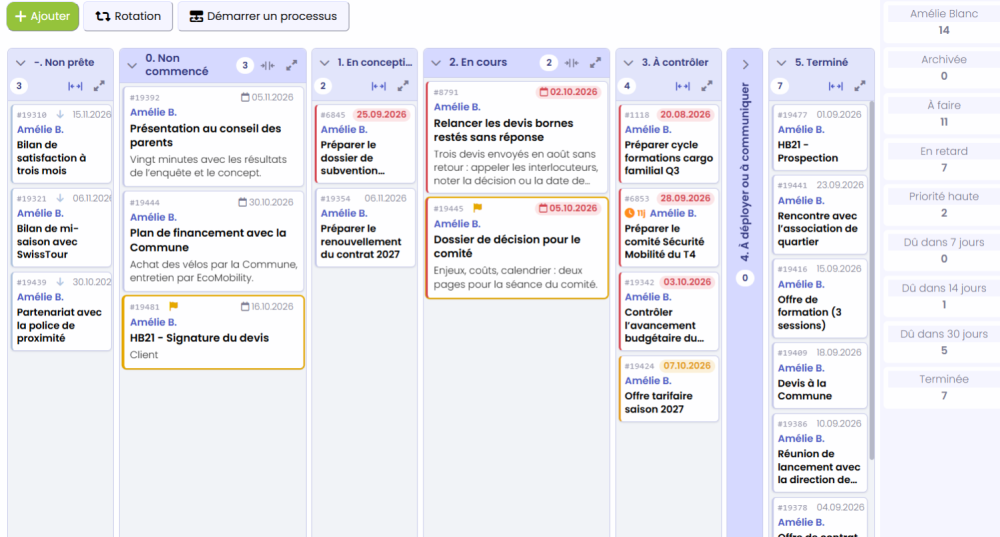
Le tableau kanban range les tâches en colonnes, de « Non prête » à « Terminée », en passant par « En conception », « En cours », « À contrôler » et « À déployer ou à communiquer ». Chaque carte montre son numéro, la personne assignée, l'échéance en rouge quand elle est dépassée, en orange quand elle approche, et un drapeau pour les tâches prioritaires.
Glisser une carte d'une colonne à l'autre change son statut, et la déplacer dans la colonne change sa place dans la liste : c'est enregistré aussitôt. Sur chaque carte, des boutons modifient la tâche, la remontent en tête, la copient ou la terminent d'un clic ; une fois terminée, elle s'archive du même bouton. Chaque colonne se replie ou s'agrandit et affiche son nombre de tâches ; repliée, elle signale encore ses retards, ses échéances proches et ses priorités. Le bouton « Rotation » passe les colonnes en lignes, pour un autre regard sur le même travail.
 Données fictives de démonstration
Chacun sa liste, l'équipe sa vue d'ensemble
Une tâche se range d'elle-même dans le dossier de la personne assignée, et dans ceux de son projet, de son client, de l'action du plan annuel ou de l'activité concernée. Chacun ouvre son dossier et trouve son travail, le responsable ouvre celui d'un projet et voit tout ce qui le concerne.
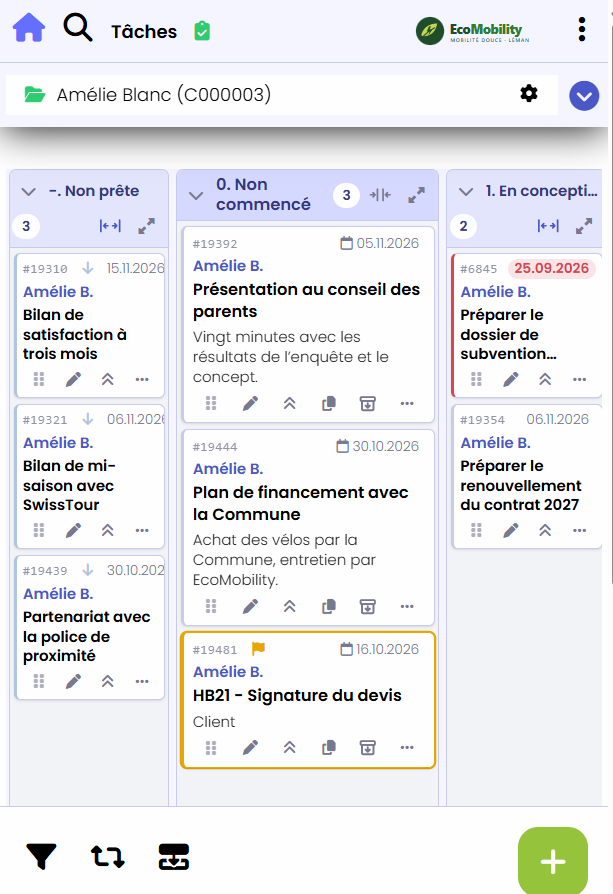
Des pastilles comptent les tâches à faire, en retard, de priorité haute, dues dans 7, 14 ou 30 jours, terminées ou archivées, et une pastille par personne : un clic filtre le tableau. Les mêmes tâches s'affichent aussi en liste, dans un calendrier des échéances, ou dans une vue par ressource qui place le travail de chaque collaborateur côte à côte. Sur le téléphone, une poignée permet de glisser les cartes.
 Données fictives de démonstration
Le même tableau, sur le téléphone.
Une tâche claire, reliée au reste
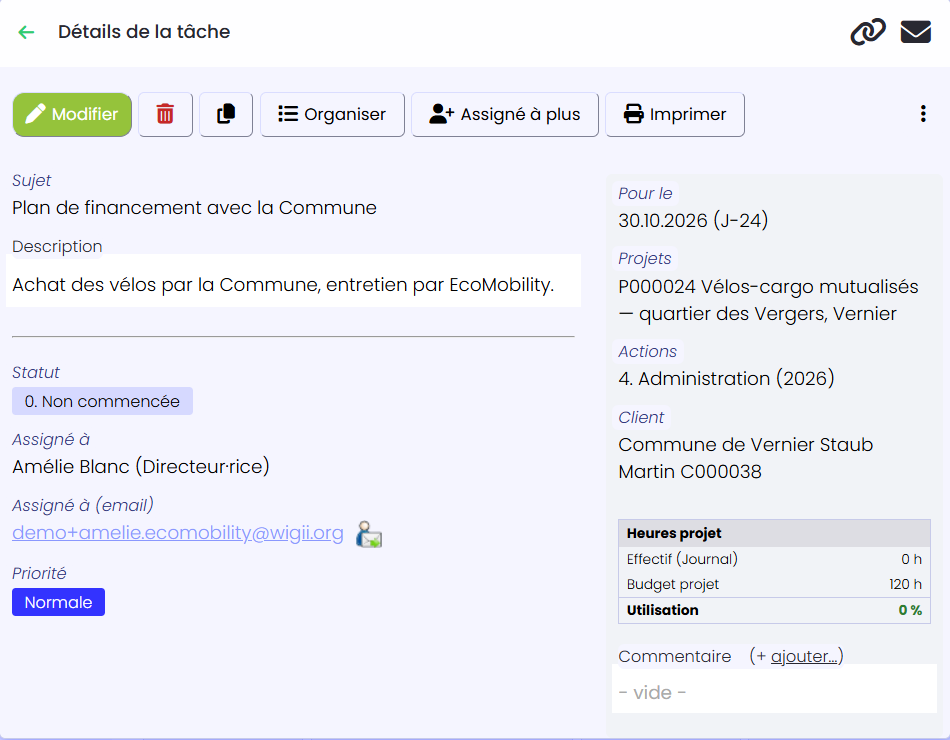
Chaque tâche porte un sujet, une description mise en forme, un statut, une priorité, une échéance et sa progression, qui suit le statut. Les commentaires forment un fil daté, et jusqu'à quatre documents peuvent y être joints, ou un message enregistré directement au micro pour expliquer plus simplement. L'historique des statuts se tient tout seul.
La tâche se relie à des projets, à des clients, aux actions du plan annuel et aux activités. Choisir le projet reprend son client, et le client préfixe le sujet. Quand le projet et le décompte des heures sont utilisés, la tâche affiche les heures déjà passées sur le projet, son budget et la part consommée : un clic ouvre le détail des heures. Sur la fiche du projet, ses tâches ouvertes et terminées se listent d'elles-mêmes.
 Données fictives de démonstration
Assigner, prévenir, partager
Une tâche s'assigne à un collaborateur, reste « à définir » le temps de trouver la bonne personne, ou part vers l'adresse email d'un partenaire externe. La personne assignée est prévenue par email. Quand chacun doit faire la même chose, « Assigné à plus » duplique la tâche pour plusieurs personnes : chacune suit la sienne, avec son propre statut.
Des processus qui s'enchaînent
Avec le module Processus, une procédure qui revient souvent se lance en un clic depuis le tableau : « Démarrer un processus » crée toutes ses tâches, assignées aux bonnes personnes, avec leurs échéances calculées depuis la date de départ et un préfixe commun dans le sujet. Les étapes s'enchaînent : dès qu'une tâche commence, la suivante passe de « Non prête » à « Non commencée ».
Et aussi
- Archiver une tâche terminée la range dans « z. Archives », hors du tableau.
- Une nouvelle tâche se place en tête ou à la suite des autres.
- La recherche avancée filtre par client, projet, action, processus, priorité, échéance ou progression.
- Un résumé compte les tâches par personne et par filtre.
- Sur activation, l'échéance d'une tâche apparaît dans le calendrier et suit ses changements.
- Chaque collaborateur a les droits sur son dossier de tâches dès sa création.
| Nb de modules techniques : | 1 |
| Dépendance sur d'autres modules : | Contacts. En option : Projets et Décompte des heures pour les heures du projet, Processus, Plan, Calendriers. |
| Sur activation : | processus, échéances dans le calendrier. |