Module Calendriers
![Module Calendriers]() Module Calendriers
Module Calendriers
 Module Calendriers
✔Voir d'un regard qui est occupé, et quand.
✔Retrouver chaque rendez-vous sur la fiche du client et du projet.
✔Rappeler, inviter et suivre les présences sans rien ressaisir.
Rendez-vous, réunions, formations, absences, interventions : le module Calendriers tient l'agenda de toute l'équipe. Chaque collaborateur a son calendrier, chaque projet et chaque activité le sien, et un même rendez-vous se range de lui-même dans tous ceux qui le concernent.
Votre agenda, comme vous voulez le voir
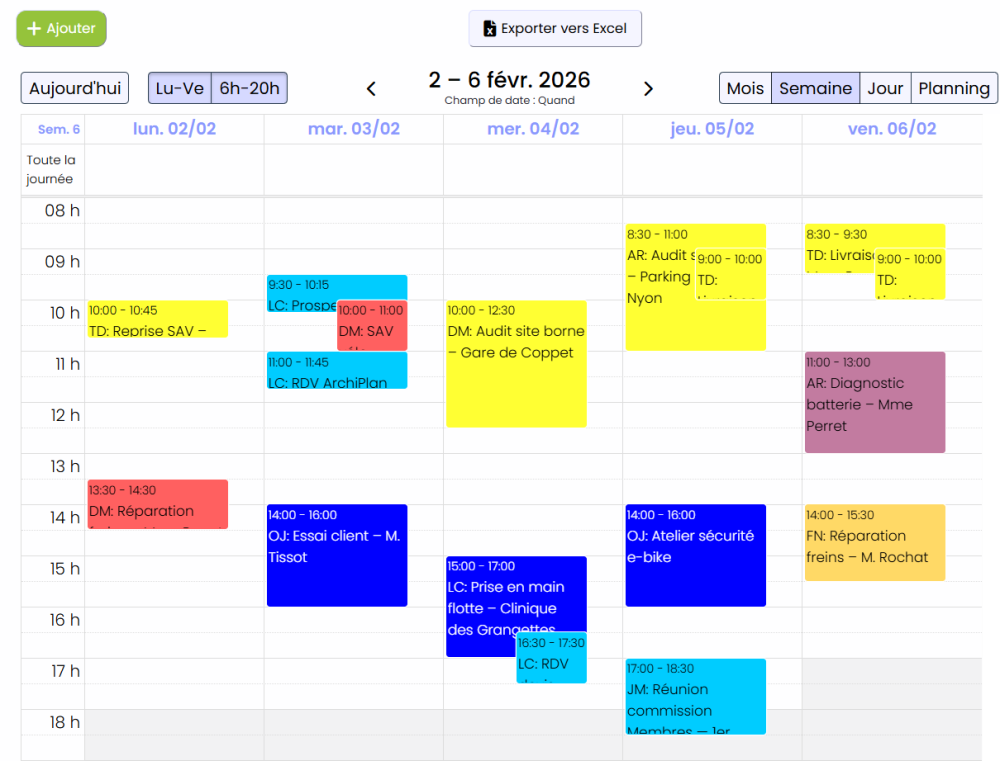
Le calendrier s'affiche par mois, par semaine, par jour ou en planning, qui fait défiler les seuls jours où quelque chose est prévu. Deux boutons resserrent l'affichage sur les jours ouvrés et sur les heures de 6 h à 20 h, et WiGii s'en souvient. Un clic sur le titre ouvre un petit calendrier pour sauter à n'importe quelle date.
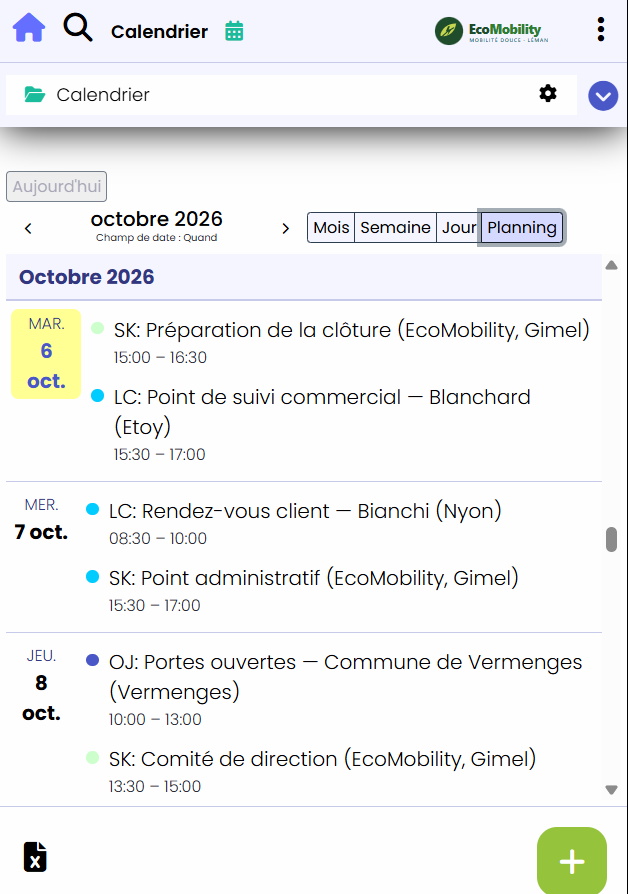
Chaque rendez-vous prend la couleur de son label (formation, réunion, absence, vacances, intervention…) et les initiales de son organisateur : on lit la semaine d'un coup d'œil. Le même calendrier se consulte sur le téléphone. Il s'affiche aussi en liste, et s'exporte vers Excel, en liste ou en calendrier de l'année.
 Données fictives de démonstration
 Données fictives de démonstration
Le planning, sur le téléphone.
L'agenda de chacun, côte à côte
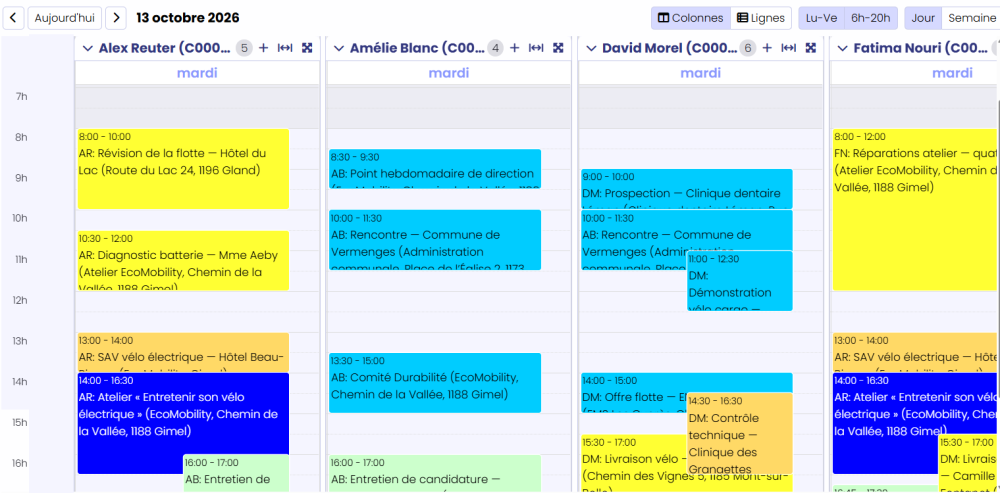
La vue par ressource place les agendas des collaborateurs les uns à côté des autres, sur la même grille horaire, pour un jour ou une semaine. Pour caler une réunion, répartir des interventions ou trouver qui est libre jeudi après-midi, il suffit de regarder les colonnes vides.
 Données fictives de démonstration
Un rendez-vous complet en quelques gestes
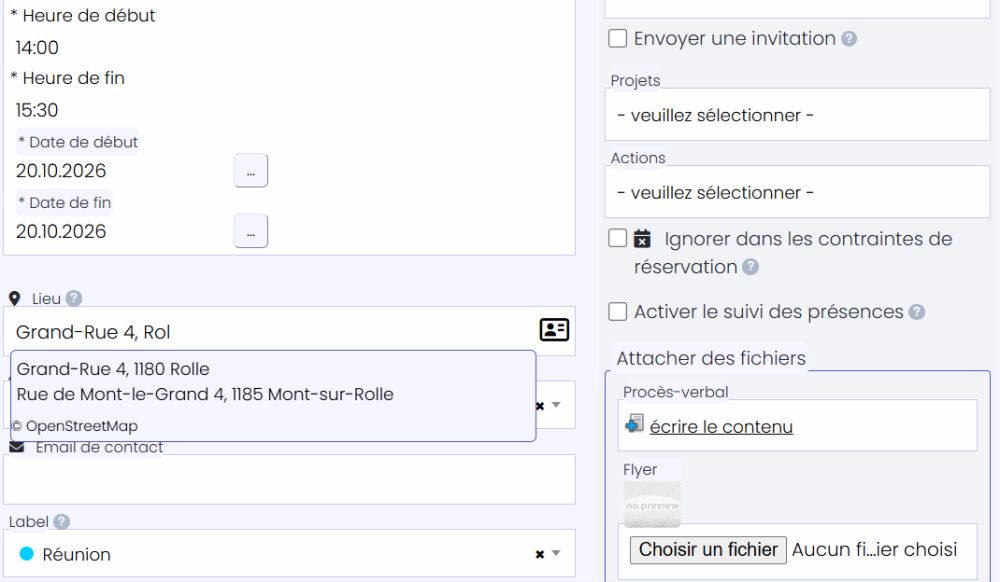
Vous sélectionnez une plage horaire, ou vous touchez un créneau libre : le formulaire s'ouvre, déjà daté. Déplacer ou étirer un rendez-vous ouvre aussi son formulaire, prérempli : rien ne change sans votre validation. Choisir un contact propose le sujet, et le rendez-vous peut être relié à des contacts, à des projets et aux actions du plan annuel.
Pour le lieu, quelques lettres suffisent : WiGii propose les adresses de Suisse correspondantes, avec leur numéro postal et leur localité, et un bouton reprend l'adresse du contact lié. Le rendez-vous garde aussi son procès-verbal, rédigé directement dans la fiche, un flyer, jusqu'à cinq documents et un fil de commentaires daté.
 Données fictives de démonstration
Rangé partout où il doit l'être
Vous n'avez pas à choisir où classer un rendez-vous : il se range de lui-même dans le calendrier de son organisateur et de chaque participant, dans celui du projet, de l'action ou de l'activité concernée. C'est le même rendez-vous, visible à tous ces endroits : une modification se voit partout. Sur la fiche du contact et du projet, les prochains et les derniers rendez-vous s'affichent d'eux-mêmes, et les participants reçoivent un email à chaque changement.
Rappels et invitations
Sur activation, chaque rendez-vous peut rappeler aux collaborateurs qui y participent qu'il approche : trente minutes, une heure, trois heures, un jour ou trois jours avant, par email ou par SMS. Une invitation peut aussi partir par email vers les contacts du rendez-vous et toute autre adresse : elle s'ajoute à leur propre agenda, et une annulation les prévient si le rendez-vous est supprimé.
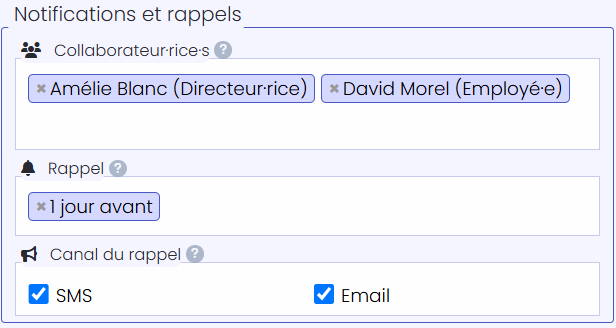 Données fictives de démonstration
Avec Outlook
Chaque calendrier de collaborateur se publie en abonnement : Outlook, ou tout autre agenda, l'affiche en lecture et le tient à jour. Dans l'autre sens, sur activation, une invitation envoyée depuis Outlook à l'adresse de votre WiGii crée le rendez-vous à la prochaine consultation du calendrier, relié aux contacts et aux collaborateurs reconnus ; ses mises à jour comme son annulation suivent.
Une série, sans les jours fériés
Un cours chaque mardi, une séance tous les quinze jours, un comité le premier lundi du mois : la récurrence crée toute la série, en jours, en semaines, en mois ou en années, sur les jours de la semaine choisis. Elle peut sauter les jours fériés et les vacances que vous avez notés dans vos paramètres, fermeture annuelle comprise.
Séances d'activités et présences
Avec le module Activités, les séances d'un cours ou d'un atelier se créent dans le calendrier et listent leurs inscrits. Sur activation, le suivi des présences fait le reste : chaque participant s'enregistre lui-même avec le QR code affiché dans la salle, ou l'animatrice coche présent, excusé ou absent, avec la durée et les autorisations. Le jour même, les listes se rafraîchissent d'elles-mêmes, et le suivi des départs note l'heure à la minute, avec les autorisations parentales.
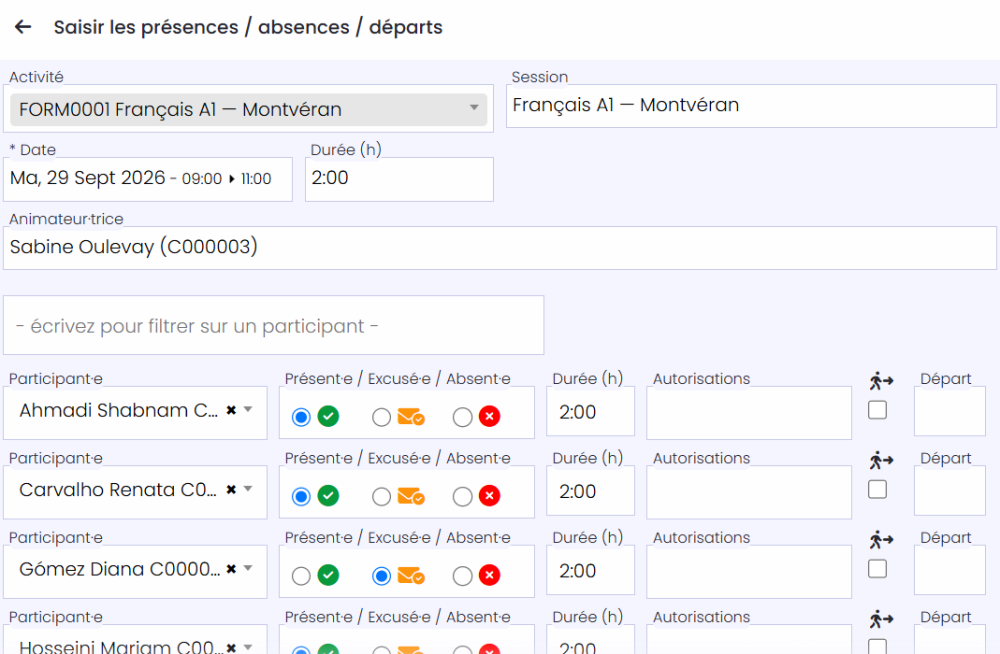 Données fictives de démonstration
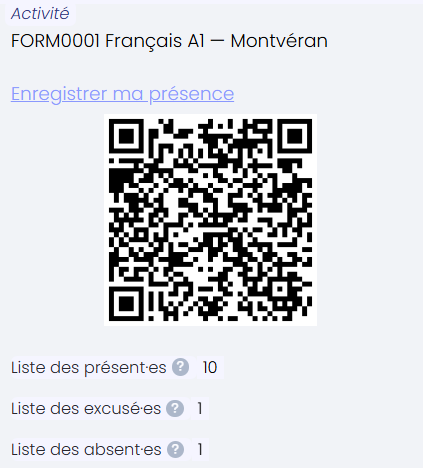 Données fictives de démonstration
Le rapport des présences présente ensuite, séance par séance, qui était là, excusé ou absent, avec un code de couleur qui se lit d'un regard.
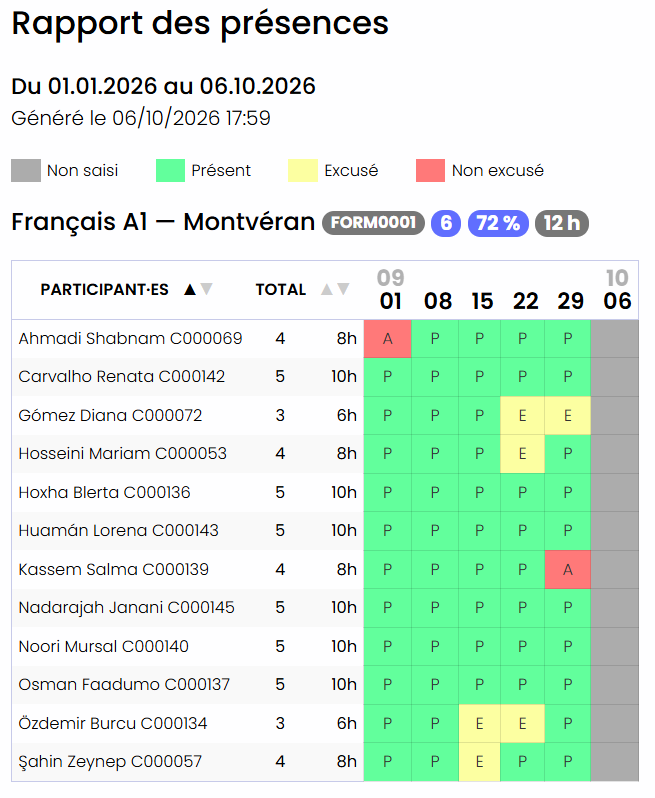 Données fictives de démonstration
Et aussi
- Une case « Publier sur le site internet » affiche le rendez-vous dans l'agenda de votre site, avec le module CMS.
- Les tâches à échéance apparaissent dans le calendrier, et suivent leurs changements (sur activation).
- Les notes prises dans l'Espace sur le contact se lisent depuis le rendez-vous.
- Un rendez-vous peut être ignoré dans les contraintes de la réservation en ligne.
- Les accès au calendrier de chaque collaborateur se créent avec sa fiche.
| Nb de modules techniques : | 1 |
| Interfaces supplémentaires optionnelles : | SMS (rappels, QR code des présences) |
| Dépendance sur d'autres modules : | Contacts. En option : Activités et Inscriptions pour les séances et les présences, CMS pour l'agenda du site internet, Projets et Plan pour les liens. |
| Sur activation : | rappels, rendez-vous créés depuis Outlook, suivi des présences et des départs, publication sur le site internet. |